1. [윈도우 키 + f] 키를 눌러서 python 입력 후 IDLE를 클릭하여 실행합니다.
사진 <1.1> Python IDLE 실행
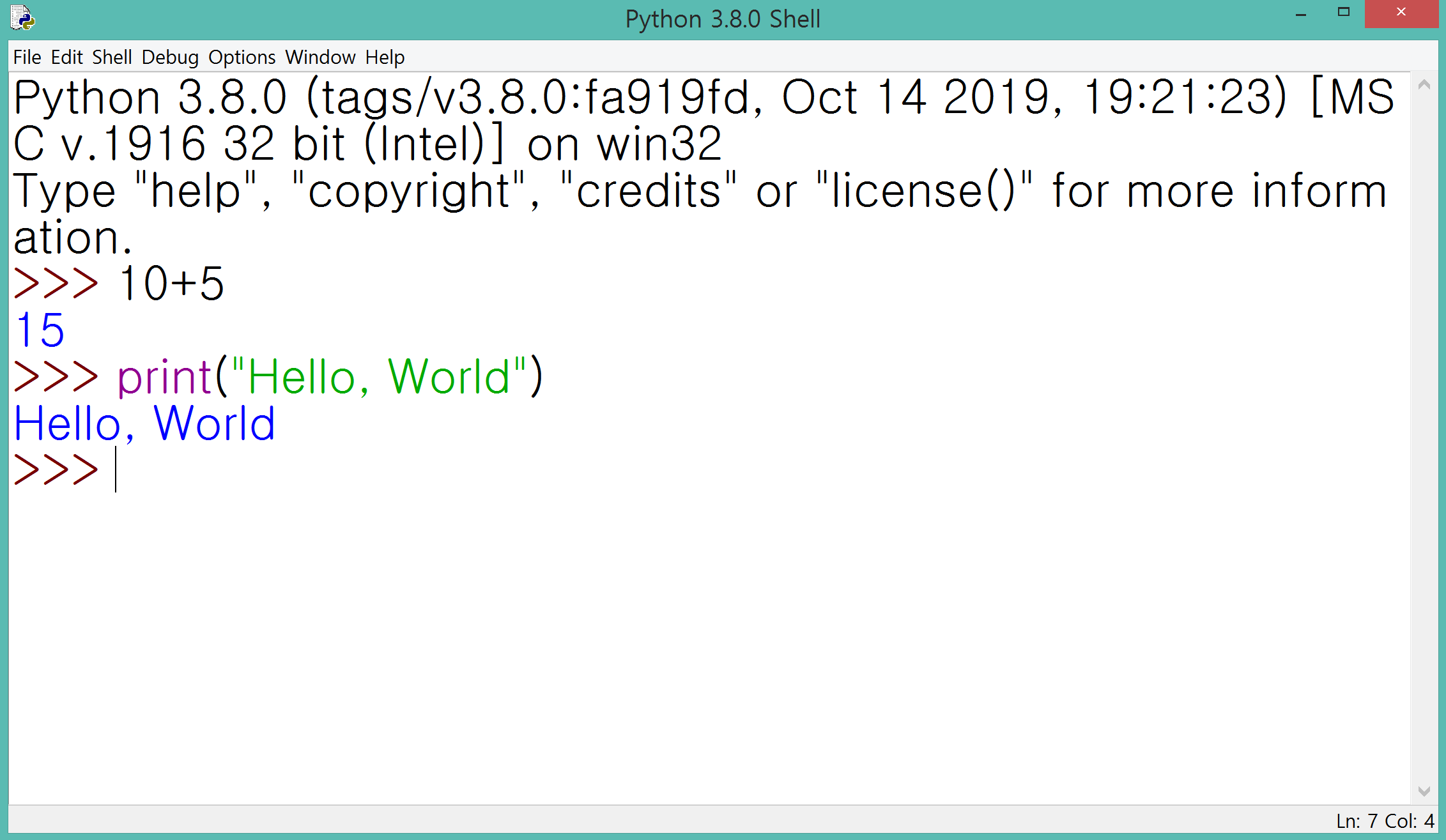
2. 다음과 같은 프로그램이 열립니다. 프롬프트(Prompt)라 불리는 >>>에 코드를 한 줄 한 줄 입력하면 실행결과를 즉시 볼 수 있습니다.
컴퓨터와 상호 작용하는 공간이라는 의미로Interactive shell이라고 부르며, 한 마디씩 서로 주고 받는 것처럼 대화한다고 해서 대화형 셸이라고도 부릅니다.
사진 <1.2> shell 실행
3. 다음 사진처럼 10과 5를 입력하고 엔터를 치면 더한 값인 15가 출력되고, printf() 함수를 사용하여 Hello, World를 출력할 수 있습니다.
Hello, World가 무슨 의미인지 궁금하신 분은 [Hello world]를 클릭해보세요.
사진 <1.3> 덧셈 연산과 Hello, World 출력
* 대화형 셸은 간단한 실행결과를 확인할 때 활용하면 편리하다는 장점이 있습니다. 하지만 긴 코드를 작성하고 싶을 때는 상당히 불편하기 때문에 프로그래밍 언어를 쉽게 작성할 수 있도록 도와주는 텍스트 에디터를 주로 사용합니다. 먼저 파이썬과 함께 설치되는 IDLE 에디터 사용 방법에 대해 알아보겠습니다.
*IDLE란 Integrated Development Environment 의약자로 '통합 개발 환경'을 의미합니다.
프로그래밍을 배우려면 무엇이 필요할까요? 프로그래밍을 배울 때 준비물은 개발 환경(=개발 툴)이라고 부릅니다.
개발 환경은 다음과 같이 두 가지로 분류가 됩니다.
1. 프로그래밍 언어로 이루어진 코드를 작성할 수 있는 텍스트 에디터
2. 파이썬 코드를 실행할 수 있는 도구인 파이썬 인터프리터
이번 시간에는 두 번째 항목인파이썬(인터프리터)을 설치해 보도록 하겠습니다.
파이썬 설치 프로그램 다운받기
1. 우선 파이썬 공식 홈페이지 https://www.python.org/downloads/ 에 접속합니다. [Download Python 3.8.0]버튼을 클릭 하세요. (파이썬은 지속적으로 업데이트 되므로 3.~ 뒷 부분 숫자는 바뀔 수 있습니다. 19.11.22 현재 3.8.0입니다.)
사진 <1.1> 파이썬 공식 홈페이지
2. 설치 프로그램을 실행하면 다음과 같은 화면이 나옵니다. 하단의 [Add Python 3.8 to PATH]를 체크한 후, [Install Now]버튼을 클릭하여 파이썬을 설치하세요.
사진 <1.2> 파이썬 설치
* [Install Now] 버튼을 누른 후에 사용자 계정 컨트롤 화면이 나오면 [예] 버튼을 클릭하세요.
* [Add Python 3.8 to PATH]는 프로그램의 실행 경로에 파이썬을 추가한다는 의미입니다.
만약 체크하지 않고 설치하면 설정하는 방법이 까다로워지니 체크 후에 설치하는 것을 추천합니다.
3. 설치가 완료 되었습니다. [Close] 버튼을 클릭하여 설치 프로그램을 종료합니다.
사진 <1.3> 파이썬(인터프리터) 설치 완료
5. 파이썬 프로그램이 잘 설치 되었는지 확인하려면 [윈도우 키 + f]를 누른 후 python을 검색하여 다음과 같은 화면이 나오면 잘 설치 되었습니다. 축하합니다 :)